OBS settings
本体の設定
プロファイル、シーンコレクションなどを含むOBS Studioの設定フォルダを保存します。
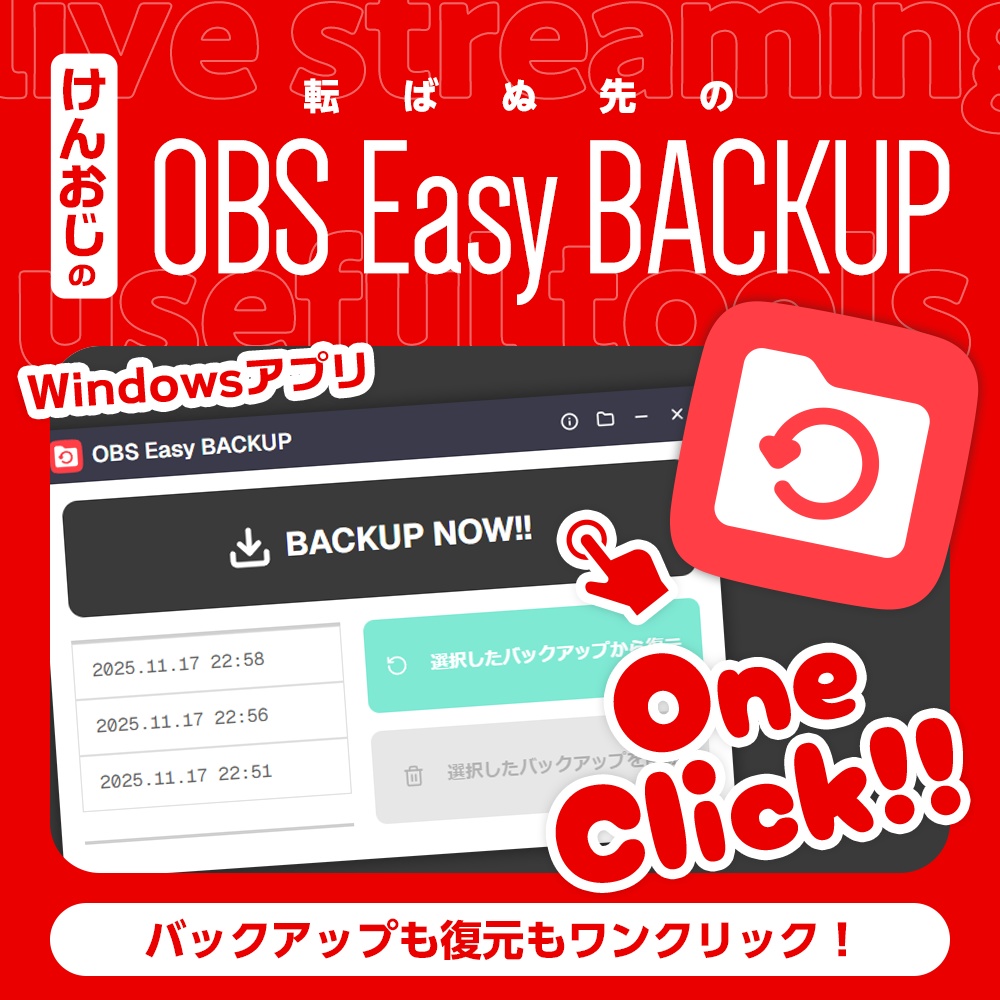
OBS Easy BACKUP
OBS Studioの設定とプラグインを、まとめてバックアップ。もしものときに戻せる安心を、配信環境に。
 OBS Easy BACKUP
OBS Easy BACKUP
What it protects
OBS Easy BACKUPは、OBS Studio本体の設定と、インストールされているプラグインをまとめて保存・復元するためのデスクトップアプリです。
OBS settings
プロファイル、シーンコレクションなどを含むOBS Studioの設定フォルダを保存します。
Plug-ins
一般的なOBS Studioのインストール先から、プラグインフォルダをまとめて保存します。
History
作成日時ごとに履歴を残し、必要な世代を選んで復元・削除できます。
Backup
初回も日々の保存も、同じ手順です。まずOBS Studioを終了してから始めます。
OBS Studioのウィンドウを閉じ、バックグラウンドでも動いていないことを確認します。
起動中はファイルが使用中になり、保存できないことがありますOBS Easy BACKUPを起動し、画面上部の大きなボタンを押します。完了するまでアプリを閉じずに待ちます。
設定とプラグインをひとつのZIPにまとめます画面左側の一覧に、新しいバックアップ日時が表示されれば保存完了です。
右上のフォルダボタンから保存先を確認できます2大きなボタンを押すバックアップ処理が始まります。
3新しい日時を確認一覧の一番上に追加されます。
プラグインを含むため、1回のバックアップが数百MB〜数GBになる場合があります。古い世代は必要に応じて整理してください。
Restore
復元では現在のOBS設定とプラグインが上書きされます。必ず条件を確認してから実行してください。
OBS Studioを完全に閉じます。
アプリを右クリックし「管理者として実行」。
戻したいバックアップを一覧から選びます。
緑色の復元ボタンを押します。
Before restoring
復元前の状態も残したい場合は、先に新しいバックアップを作成してから復元してください。
Manage backups
履歴の整理、保存先フォルダの確認、別のバックアップZIPの読み込みができます。
タイトルバーのフォルダボタンから、バックアップファイルの保存先をすぐに開けます。
一覧から履歴を選択し、削除ボタンで容量を整理できます。削除後は元に戻せません。
対応するバックアップZIPをアプリへドラッグ&ドロップすると、履歴へ読み込めます。
File name format
ファイル名が次の形式になっていることを確認してください。
OBS_Backup_YYYYMMDD-HHMM.zip
Important notes
バックアップと復元は、OBS Studioが完全に終了しているときだけ実行してください。
Program Files内のプラグインを書き戻すため、復元時は管理者としてアプリを起動してください。
バックアップ時と同じファイルパス、同じOBS Studioバージョンで使用してください。
プラグイン固有データや外部素材など、保存対象外のデータがある場合があります。
OBS Studioの公式製品ではありません。
OBS Easy BACKUPは kentax design が制作・販売するWindows向けユーティリティです。
FAQ
WindowsユーザーのOBS Studio設定フォルダと、一般的なOBS Studioインストール先のプラグインフォルダが対象です。ログ、キャッシュ、クラッシュ情報などは除外されます。
まずOBS Studioが完全に終了しているか確認してください。一部ファイルへのアクセス権限がない場合は、アプリを管理者として実行してからもう一度お試しください。
復元はバックアップ時と同じファイルパスを前提としています。Windowsユーザー名やインストール先が異なる環境への移行用途では、正しく復元できない可能性があります。
自動削除は行いません。容量を確認しながら、不要な履歴をアプリの削除ボタンから整理してください。