大きな計画にしない
「全部終わらせる」ではなく、今できる小さな行動をひとつだけ書きます。
MicroFive beginner’s guide
作業名をひとつ書いて、5分を選んで、開始する。MicroFiveは、そこから動き出すための小さなタイマーです。
MicroFive
Concept

Why MicroFive
MicroFiveは、「まずは5分だけやってみる」ことをサポートするアプリです。
私自身、ひとつの作業を始めても、途中で別のことが気になり、いつの間にか違うことをしていることがよくあります。
そこで、長い時間集中することを目指すのではなく、「とりあえず5分だけ作業してみる」ためのきっかけを作れたらと思い、このアプリを作りました。
集中が途切れてしまったときも、アラームをきっかけに一度立ち止まり、元の作業に戻りやすくなりました。
「全部終わらせる」ではなく、今できる小さな行動をひとつだけ書きます。
やる気が出るまで待ちません。5分なら始められそう、くらいで大丈夫です。
気が散ってしまっても失敗ではありません。アラームが、戻るきっかけになります。
Quick start
初めて使うときは、左側メニューの「今日」を開きます。細かい設定はあとで大丈夫です。
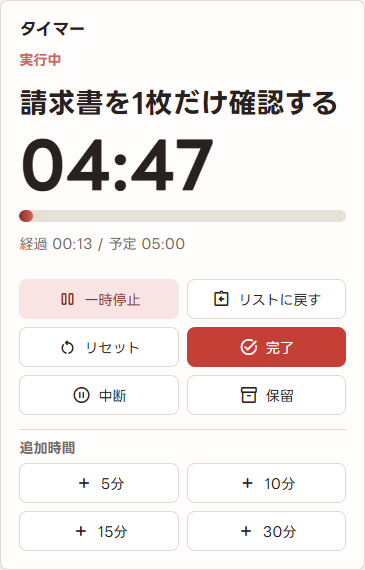
「作業名だけ入れて始める」の欄に、これからやることを短く書きます。
例:請求書を1枚だけ確認する時間の丸いボタンから「5分」を選びます。迷ったら、いつも5分でOKです。
5分・10分・15分…から選べます右側にタイマーが表示されたら始まっています。あとは、書いた作業に手をつけます。
途中で止めたいときは「一時停止」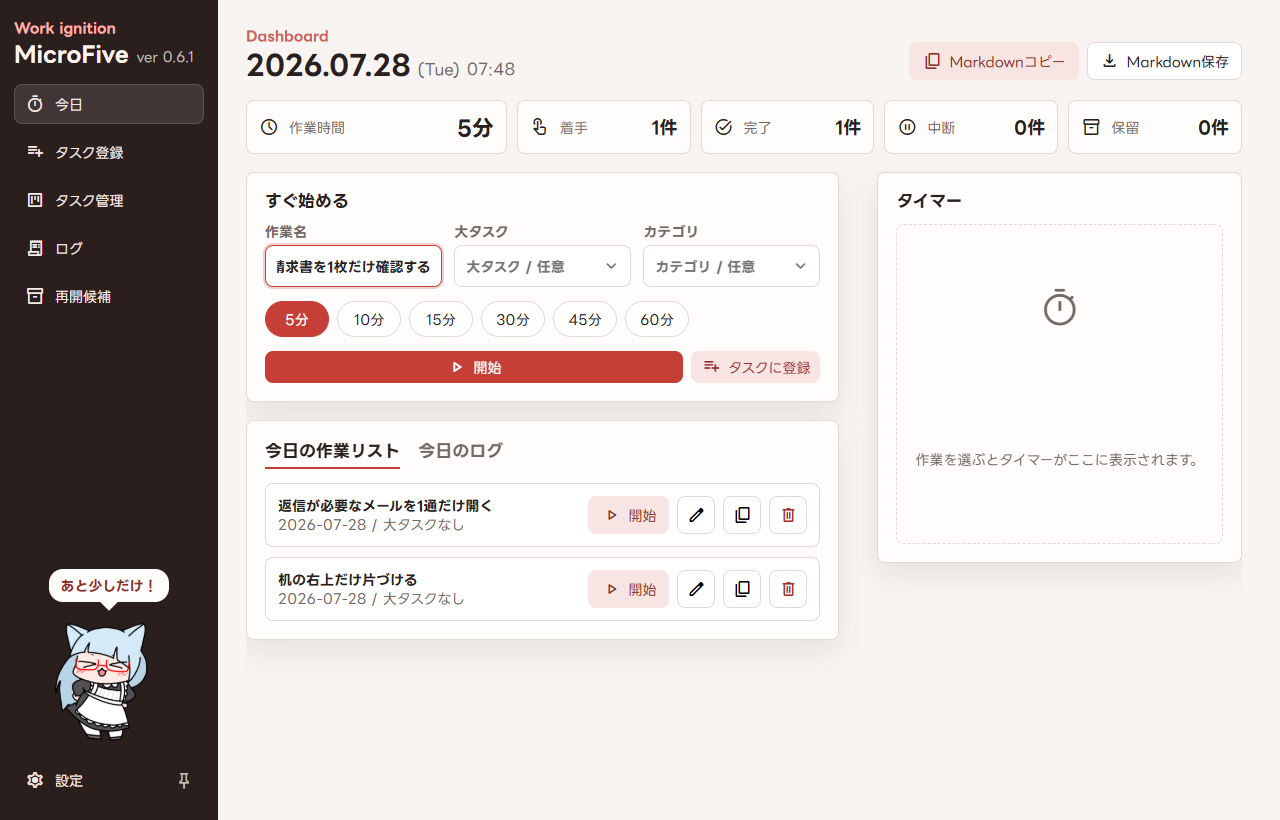
整理したくなったときだけ入力する補助項目です。最初から使いこなそうとしなくて大丈夫です。
Writing example
作業名は、自分が見て「最初に何をするか」が分かる言葉にすると始めやすくなります。
確定申告を終わらせる
領収書を5枚だけ集める
返信が必要なメールを1通だけ開く
机の右上だけ片づける
見出しをひとつだけ書く
教材を開いて1ページだけ読む
After the alarm
時間になるとアラームが鳴り、結果を選ぶ画面が開きます。集中度・気分・メモは、すべて空欄のままでも保存できます。
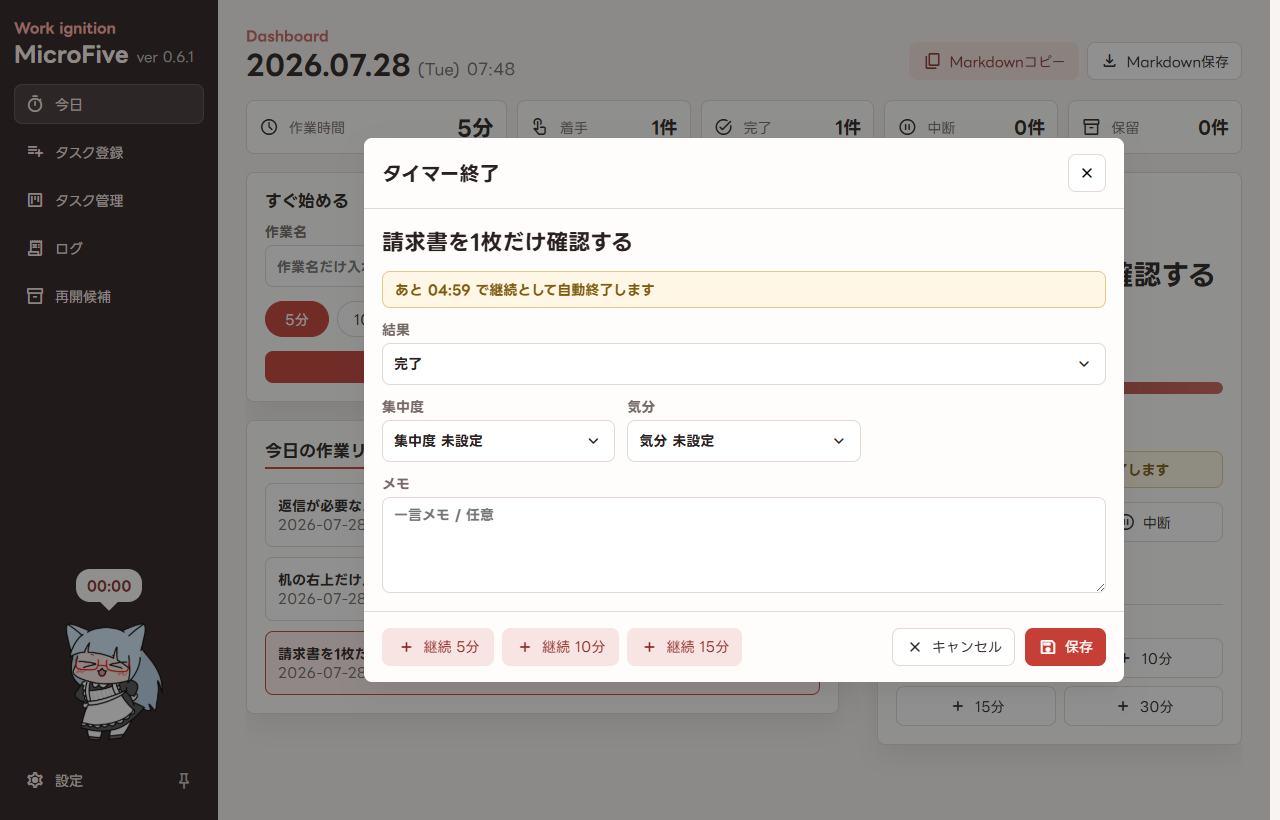
書いた作業が終わったとき。短い作業でも、終わったらここを選びます。
まだ続けられそうなとき。同じ作業でもう一度タイマーが始まります。
途中だけれど、いったん止めるとき。あとから「再開候補」で見つけられます。
今は続けないけれど、忘れたくないとき。作業を残しておけます。
初期設定では、結果を選ばないまま5分たつと「継続待ち」として自動保存されます。左側の「再開候補」から、あとで再開できます。
Still going?
「継続 5分」「継続 10分」などを押すと、結果を保存する前にタイマーを延長できます。
Screen guide
毎回すべてを使う必要はありません。まずは「今日」と「再開候補」だけ覚えておけば十分です。
作業名を入れてタイマーを開始する、いちばんよく使う画面です。今日の作業時間やログも確認できます。
今日すぐには始めず、あとでやる作業を先に書いておきたいときに使います。
登録した作業を、日付・大タスク・カテゴリごとに見たり、並べ替えたりする画面です。
いつ、何分くらい作業したかをカレンダーで振り返ります。CSV形式で保存することもできます。
中断・保留した作業や、アラーム後に操作できなかった作業が集まります。ここから続きを始められます。
タイマー時間、アラーム音、テーマカラー、画面を常に手前に出す設定などを変更できます。
Setting
「設定」→「アラームテスト」で、音量と聞こえ方を先に確認できます。
左下のピン、または「常に一番上に表示する」をオンにすると、MicroFiveを手前に置けます。
テーマカラーを変更できます。見つけやすく、落ち着く色にして構いません。
Data
Save location
作業記録や設定は、インターネット上ではなく、このパソコン内の次の場所に保存されます。
C:\Users\ユーザー名\AppData\Roaming\ktx_microfive\ktx_microfive_data.json
「ユーザー名」の部分には、そのパソコンで使っているWindowsのユーザー名が入ります。たとえばユーザー名が「kentax」なら、C:\Users\kentax\... となります。MicroFiveの「設定」画面にある「保存場所」を見ると、実際の保存先をそのまま確認できます。
Uninstall
アプリをアンインストールしても、作業記録がパソコン内に残る場合があります。記録も含めて完全に削除したい場合は、次の順番で削除してください。
C:\Users\ユーザー名\AppData\Roaming\ktx_microfive フォルダーも削除するまた使う予定がある場合は、フォルダーを残すか、先にJSONバックアップを保存しておくと安心です。
FAQ
いいえ。作業名だけで使えます。大タスクとカテゴリは、作業が増えて整理したくなったときだけ使ってください。
失敗ではありません。MicroFiveの5分は「全部終わらせる時間」ではなく、始めるための時間です。続けられそうなら「もう一度」や延長を使えます。
それでも大丈夫です。アラームが鳴ったら、書いておいた作業名を見て戻ります。戻れないときは「中断」や「保留」にして、あとで「再開候補」から始め直せます。
できます。「一時停止」「再開」「リセット」「追加時間」を使えます。「リストに戻す」を押すと、途中の作業を今日のリストへ戻せます。
今日の分は「今日」画面、過去の分は「ログ」画面で確認できます。MarkdownやCSVとして保存することもできます。
Keyboard shortcuts
これは覚えなくても使えます。便利そうなものだけ試してください。
| キー | できること |
|---|---|
| Ctrl+L | 作業名の入力欄へ移動 |
| Ctrl+Enter | 入力中の作業を開始 |
| Space | タイマーを一時停止・再開 |
| Esc | 開いている小さな画面を閉じる |
| Ctrl+Shift+C | 今日の記録をMarkdownでコピー |